Updates im April
Die wichtigsten Änderungen
Dokumenten-Preise Anpassen
Ab sofort kannst du kalkulierte Preise für Angebote, Rechnungen und andere Dokumente ganz einfach anpassen – ohne dabei den Überblick über deine Zuschläge zu verlieren.
Klicke dazu im Summenblock deines Dokuments auf „Preis anpassen“. In der Maske wählst du anschließend, ob du den Gesamtzuschlag, die Nettosumme oder die Bruttosumme ändern möchtest.
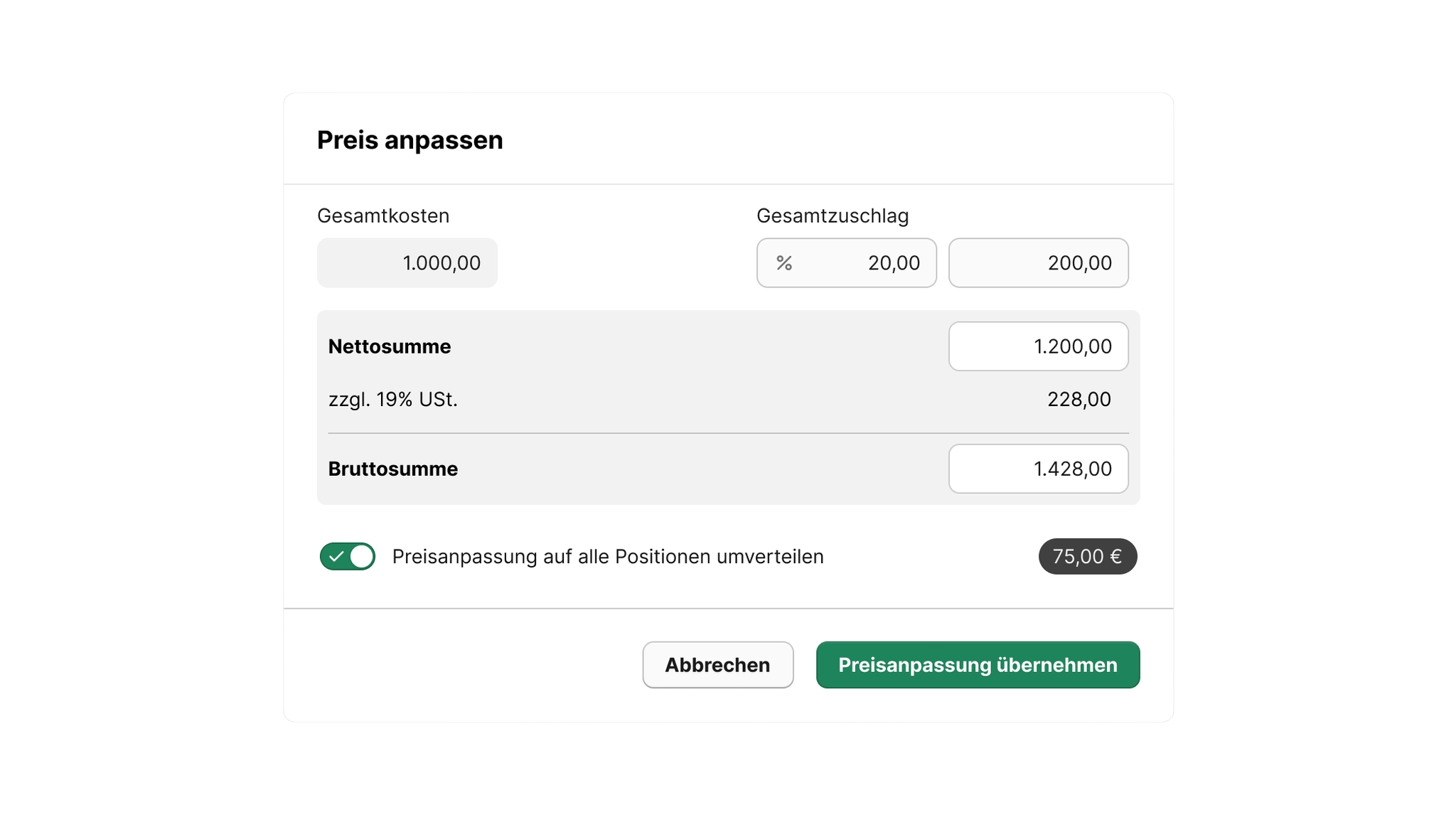
plancraft passt daraufhin automatisch die gesamte Kalkulation sowie alle Positionspreise im Hintergrund an.
Pro Tipp:
Wenn du bestimmte Positionspreise unverändert lassen möchtest, kannst du sie von der Umverteilung ausschließen – einfach bei der Auswahl nicht berücksichtigen.
Sobald du die Änderungen übernimmst, wird die Preisanpassung proportional auf die ausgewählten Positionen verteilt.
Verbesserungen bei Zeiten und Zeiten-Export ⏱️
Die Zeiten-Tabelle folgt jetzt der gewohnten Struktur deiner anderen Tabellen in plancraft. Dazu kommen neue Funktionen, die dir die Arbeit mit deinen Zeiten deutlich erleichtern:
- Sortiere Einträge nach Datum (auf- oder absteigend)
- Filtere gleichzeitig nach mehreren Projekten oder Mitarbeitenden
- Wechsle schnell zwischen aktuellem und letztem Jahr
- Profitiere von schnelleren Ladezeiten für Suche und Seite
- Behalte die Stunden je Zeitart mit der neuen Übersicht direkt oben im Blick
Auch der Export deiner Zeiten wurde verbessert:
- Wähle Spalten für den Export individuell aus
- Der Dateiname passt sich automatisch an deine gesetzten Filter an
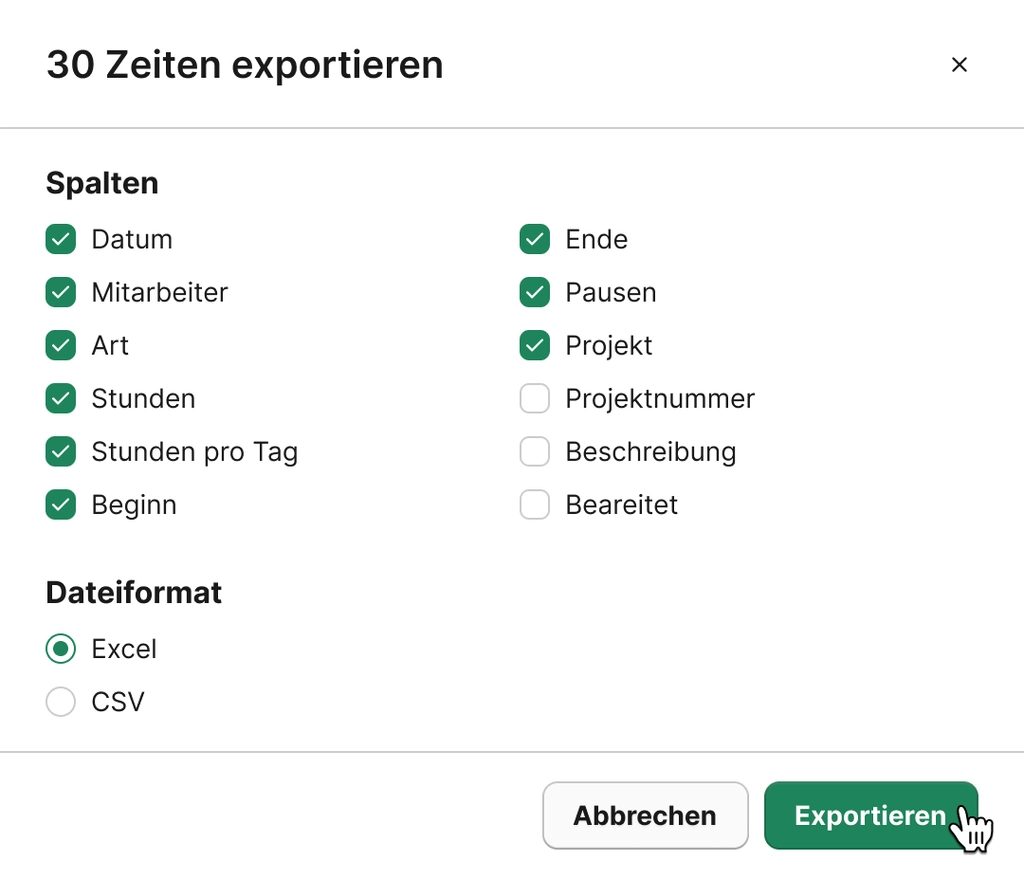
So sparst du dir bei der monatlichen Auswertung Zeit und unnötige Klicks!
Live in: 🇩🇪 🇦🇹 🇳🇱
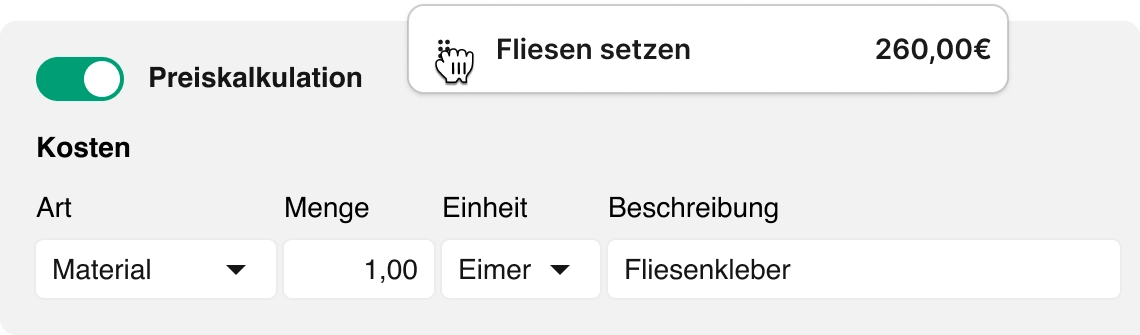
Drag & Drop von Materialien und Leistungen zu Kalkulationen
Kalkulationen lassen sich jetzt direkt per Drag & Drop auf bestehende Positionen anwenden. Neue Kalkulationseinträge werden zur Zielposition hinzugefügt. Vorhandene Positionstexte werden nicht überschrieben.
Kontakttyp ändern
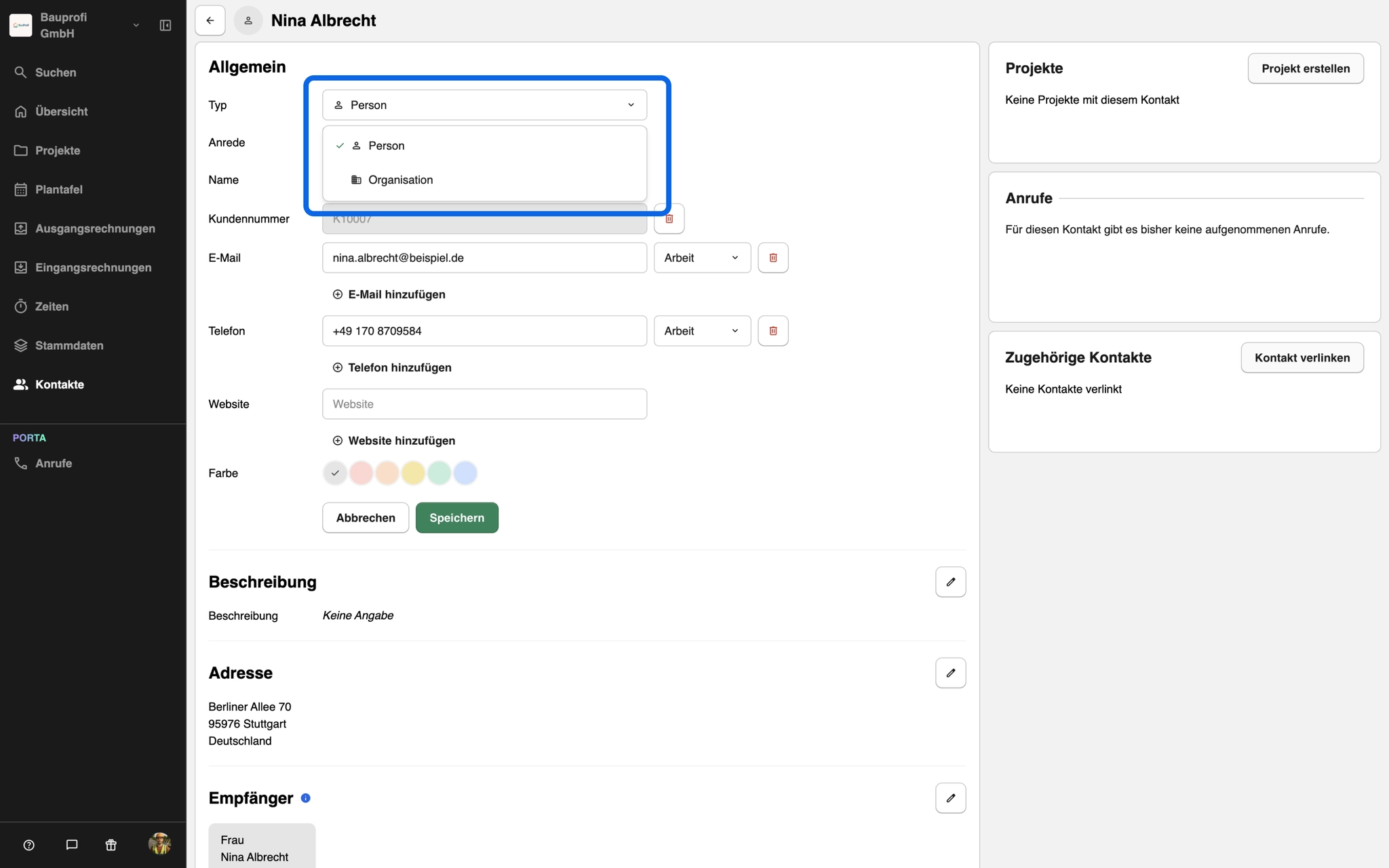
Ist ein Kontakt fälschlicherweise als Person oder Organisation angelegt worden, kannst du den Typ ganz einfach umändern.
Klicke im Kontakt auf das Editiersymbol und wähle den “Typ” neu aus. Bestätige die Eingabe nun noch über “Speichern”.
PORTA by plancraft ✨
Stimme wechseln
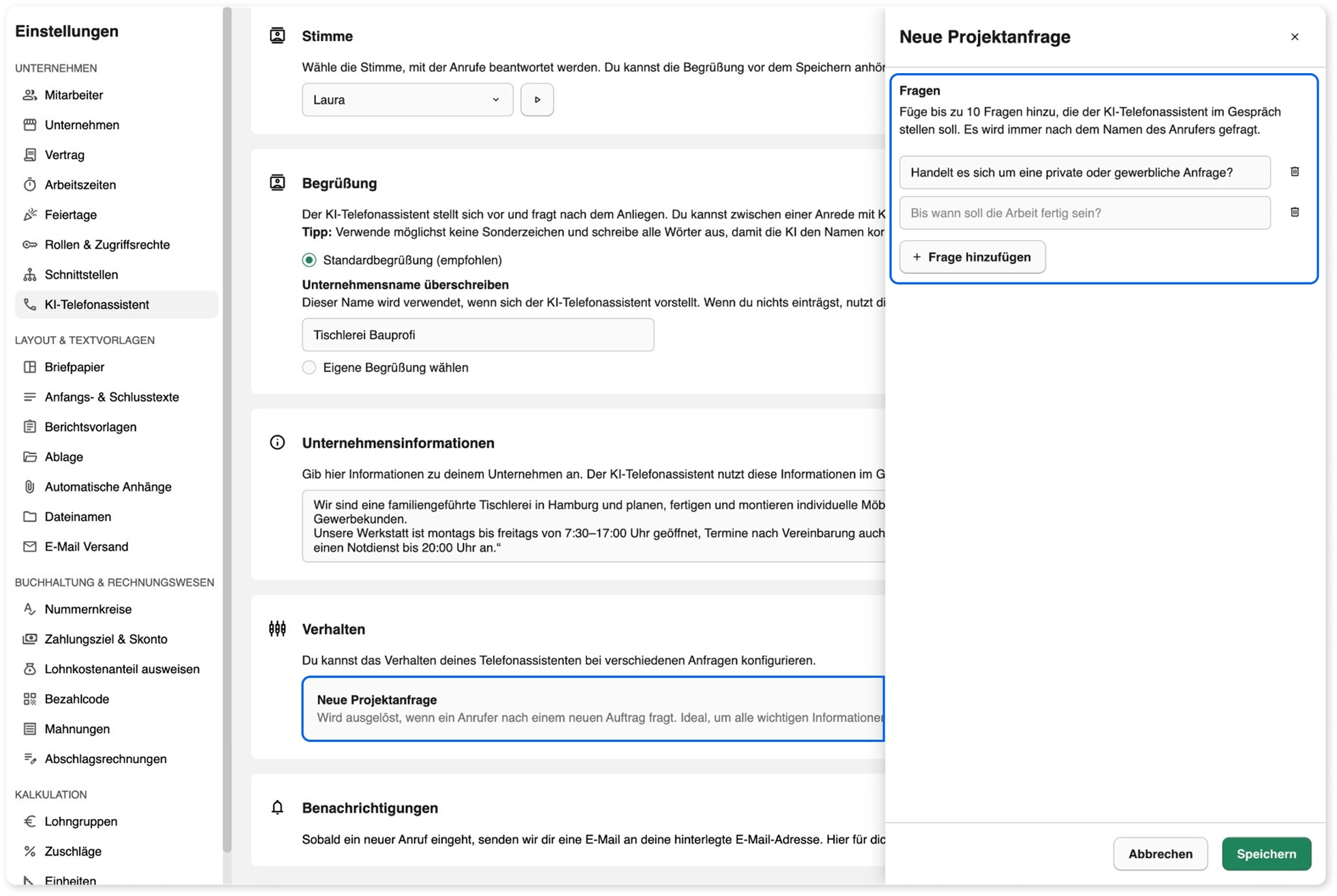
Gib deinem Assistenten die passende Stimme. In den Einstellungen wählst du aus mehreren weiblichen und männlichen Stimmen – und hörst dir über die Live-Vorschau direkt an, wie die Begrüßung klingt, bevor du dich entscheidest.

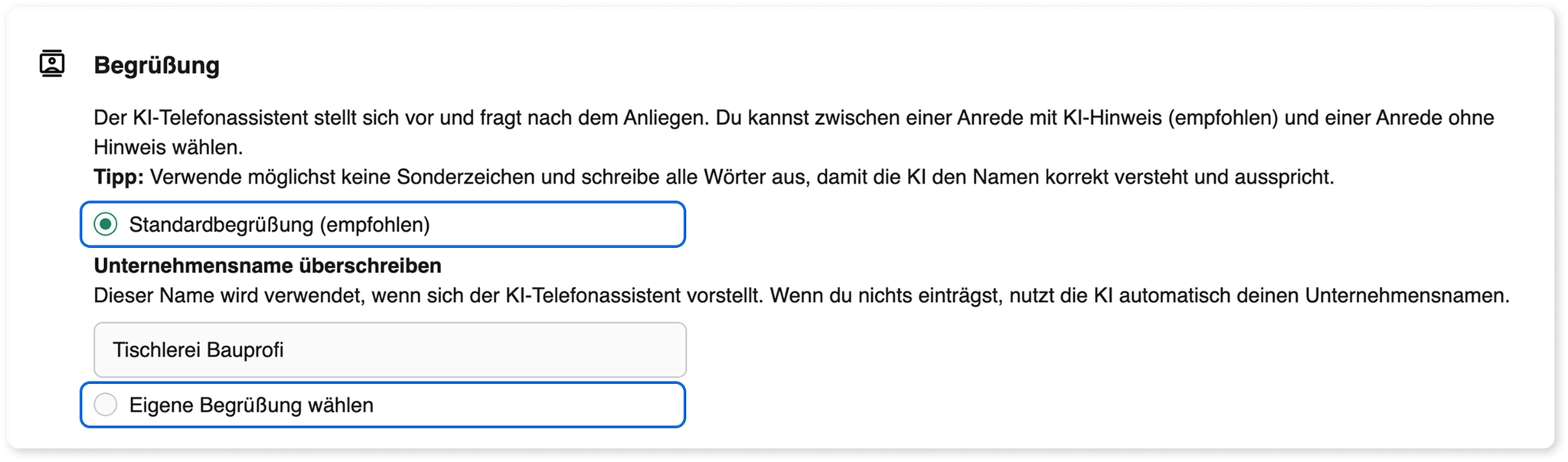
Begrüßung anpassen
Ab sofort bestimmst du, wie sich dein KI-Assistent am Telefon meldet. Wähle die Standardbegrüßung, bei der sich PORTA automatisch als KI-Büro deines Betriebs vorstellt – den Firmennamen kannst du dabei auch überschreiben. Oder hinterlege eine komplett eigene Begrüßung. So entscheidest du selbst über Wortwahl und Ton.
Firmeninformationen hinterlegen
Beschreibe deinen Betrieb, deine Leistungen, Öffnungszeiten oder Notdienst-Verfügbarkeit – alles an einem Ort. PORTA nutzt diese Angaben als Wissensbasis während des Gesprächs: Wenn ein Anrufer eine Frage stellt, die damit beantwortet werden kann, gibt der Assistent die Auskunft direkt. Andernfalls bietet er einen Rückruf an.

Projektanfragen gezielt erfassen
Lege bis zu 10 eigene Fragen fest, die PORTA bei neuen Projektanfragen stellt – zum Beispiel zu Zeitraum, Projektart, Ort, Umfang oder Budget. Der Assistent arbeitet die Fragen nacheinander ab und erfasst zusätzlich immer Name, Adresse und Telefonnummer. So bekommst du strukturierte Anfragen, ohne selbst ans Telefon zu müssen.