Updates in april
De belangrijkste wijzigingen
Documentprijzen aanpassen
Vanaf nu kunt u de berekende prijzen voor offertes, facturen en andere documenten heel eenvoudig aanpassen – zonder daarbij het overzicht over uw toeslagen te verliezen.
Klik hiervoor in het totaaloverzicht van uw document op „Prijs aanpassen“. In het venster kiest u vervolgens of u de totale toeslag, het nettobedrag of het brutobedrag wilt wijzigen.
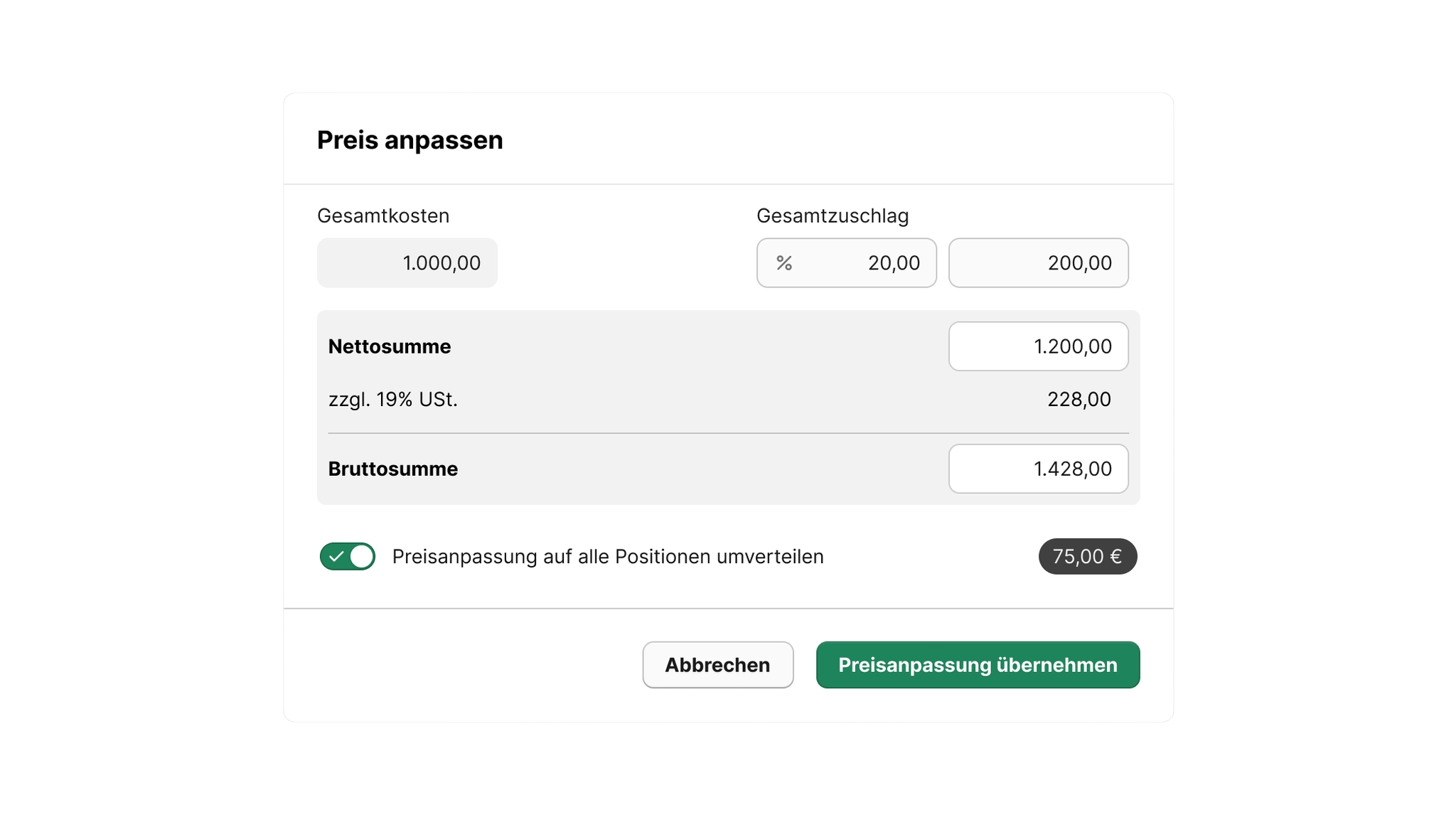
Plancraft past vervolgens automatisch de volledige berekening en alle prijsopgaven op de achtergrond aan.
Pro-tip:
Als u bepaalde positieprijzen ongewijzigd wilt laten, kunt u deze uitsluiten van de herverdeling – selecteer ze dan gewoon niet.
Zodra u de wijzigingen bevestigt, wordt de prijsaanpassing evenredig over de geselecteerde posten verdeeld.
Verbeteringen op het gebied van uren en het exporteren van uren ⏱️
De tijdstabel volgt nu de vertrouwde structuur van uw andere tabellen in Plancraft. Daarnaast zijn er nieuwe functies toegevoegd die het werken met uw tijden aanzienlijk vergemakkelijken:
- Sorteer vermeldingen op datum (oplopend of aflopend)
- Filter tegelijkertijd op meerdere projecten of medewerkers
- Schakel snel tussen het huidige en het vorige jaar
- Profiteer van snellere laadtijden voor zoekopdrachten en pagina's
- Houd de uren per tijdsoort direct in het oog met het nieuwe overzicht bovenaan
Ook het exporteren van uw uren is verbeterd:
- Selecteer kolommen voor de export naar eigen keuze
- De bestandsnaam past zich automatisch aan uw ingestelde filters aan
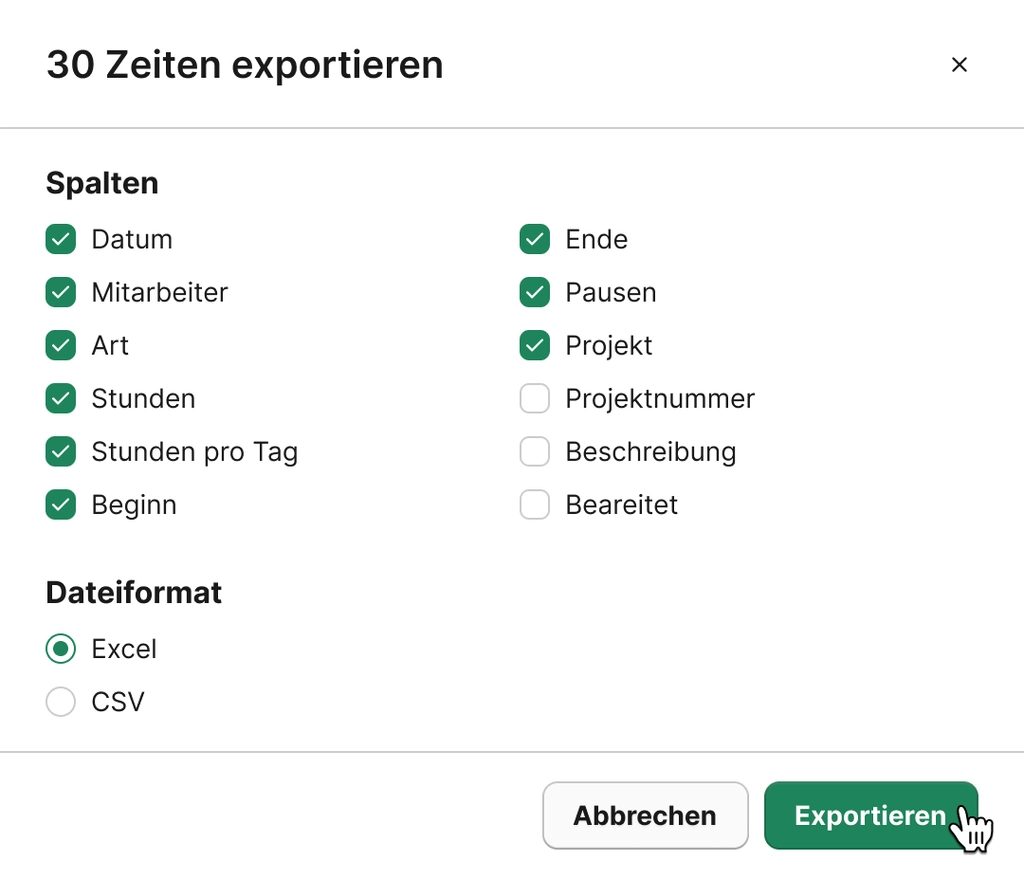
Zo bespaart u tijd en onnodige muisklikken bij de maandelijkse evaluatie!
Live in: 🇩🇪 🇦🇹 🇳🇱
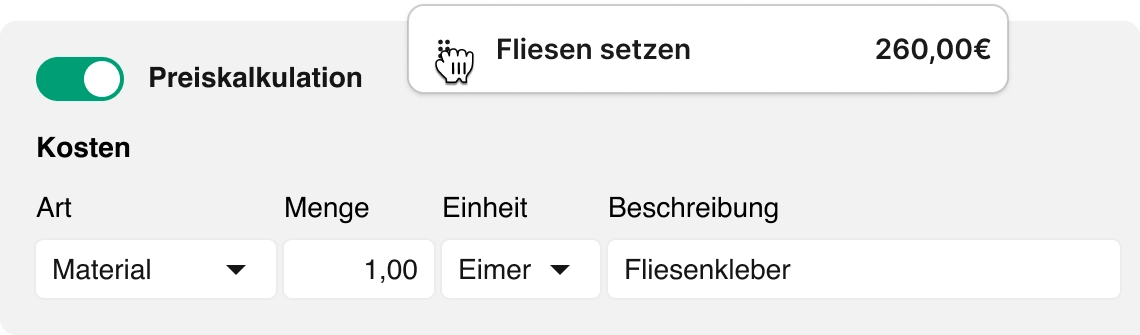
Slepen en neerzetten van materialen en diensten naar calculaties
Kostencalculaties kunnen nu rechtstreeks via slepen en neerzetten op bestaande posten worden toegepast. Nieuwe kostencalculaties worden aan de doelpost toegevoegd. Bestaande postteksten worden niet overschreven.
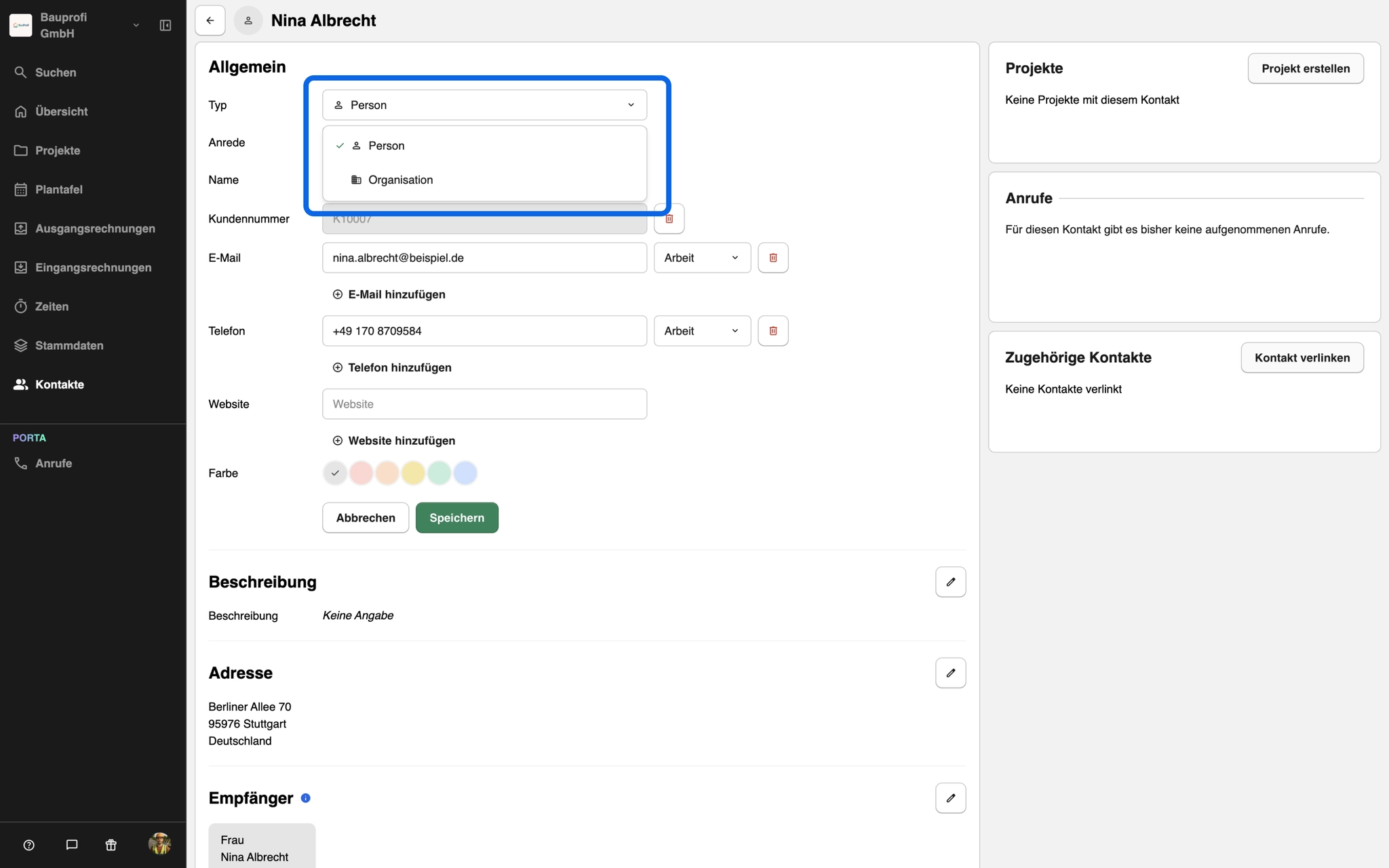
Contacttype wijzigen
Als een contactpersoon per ongeluk als persoon of organisatie is aangemaakt, kunt u het type heel eenvoudig wijzigen.
Klik in het contact op het bewerkingspictogram en selecteer het nieuwe “Type”. Bevestig de invoer vervolgens met “Opslaan”.
PORTA by plancraft ✨
Stem wijzigen
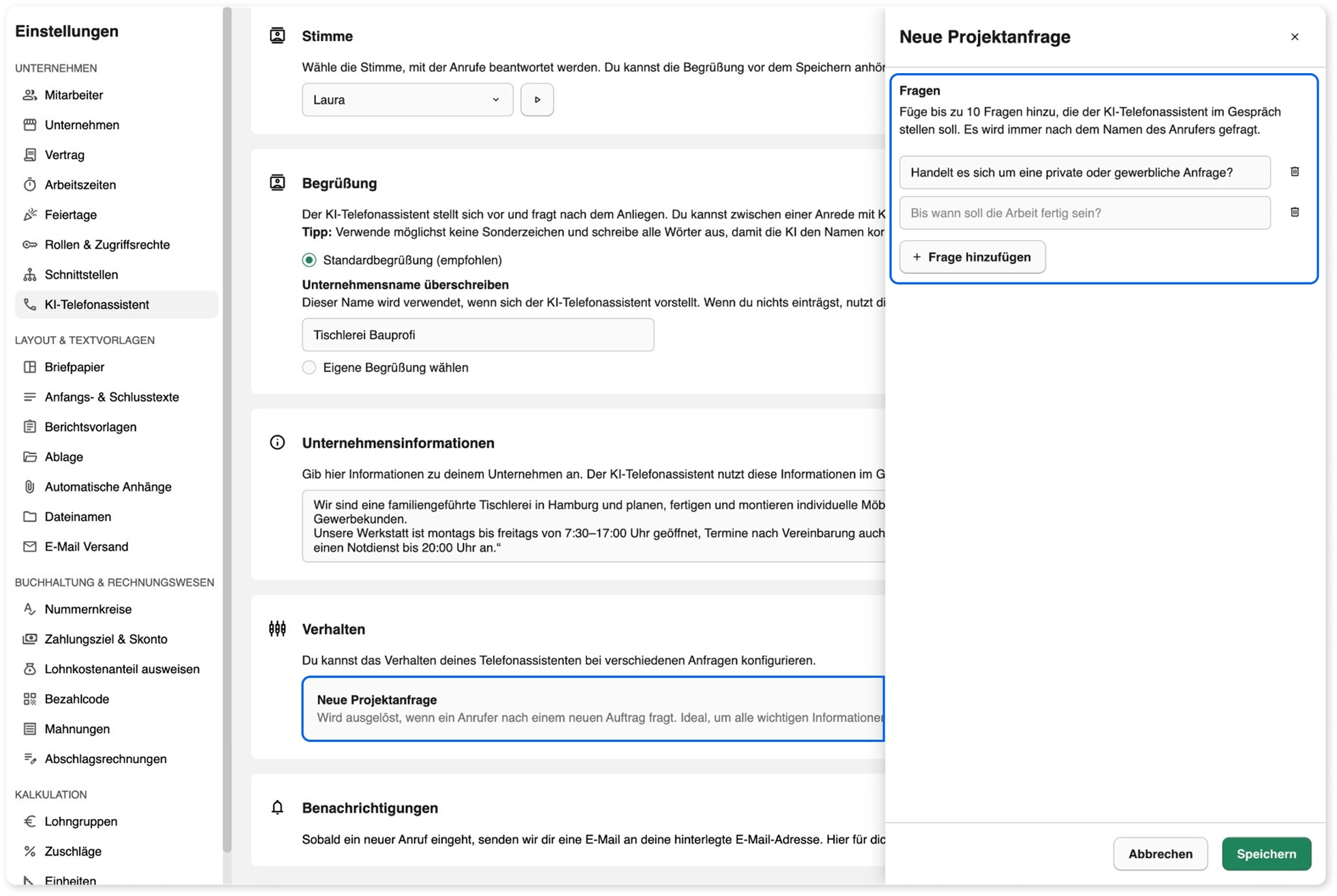
Geef uw assistent de juiste stem. In de instellingen kunt u kiezen uit verschillende vrouwelijke en mannelijke stemmen – en via het live-voorbeeld direct beluisteren hoe de begroeting klinkt, voordat u een keuze maakt.

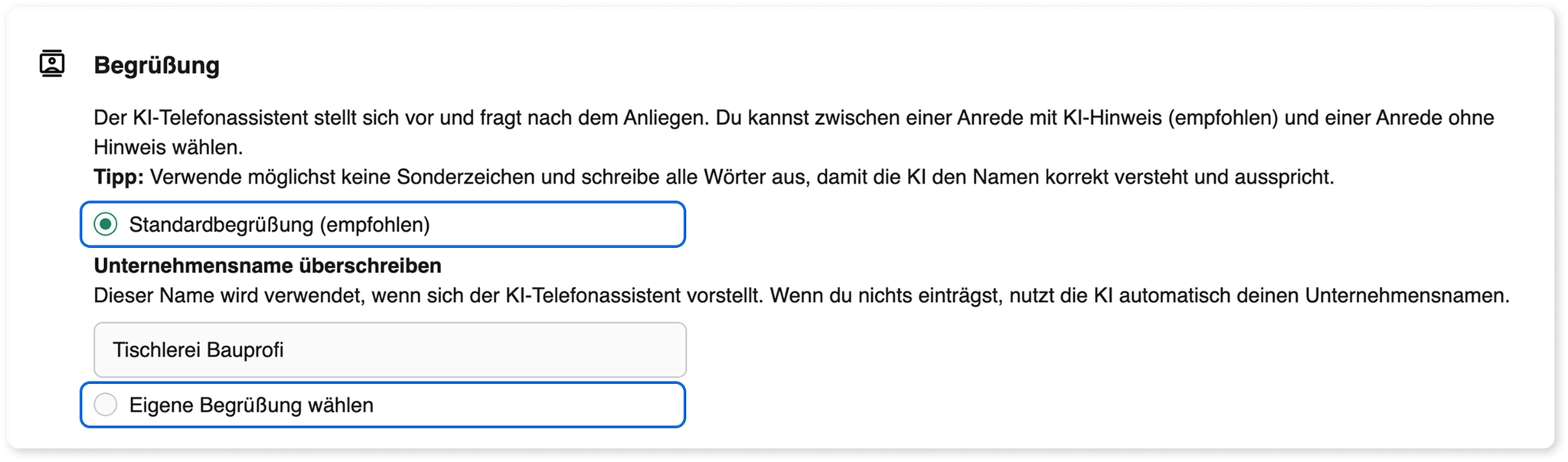
Begroeting aanpassen
Vanaf nu bepaalt u zelf hoe uw AI-assistent zich aan de telefoon aankondigt. Kies de standaardbegroeting, waarbij PORTA zich automatisch voorstelt als de AI-receptie van uw bedrijf – u kunt daarbij ook de bedrijfsnaam overschrijven. Of stel een volledig eigen begroeting in. Zo bepaalt u zelf de woordkeuze en toon.
Bedrijfsinformatie invoeren
Beschrijf uw bedrijf, uw diensten, openingstijden of de beschikbaarheid van de spoeddienst – alles op één plek. PORTA gebruikt deze gegevens als kennisbasis tijdens het gesprek: wanneer een beller een vraag stelt die hiermee kan worden beantwoord, geeft de assistent direct de informatie. Anders biedt hij aan terug te bellen.

Projectaanvragen gericht vastleggen
Stel maximaal 10 eigen vragen vast die PORTA bij nieuwe projectaanvragen stelt – bijvoorbeeld over de periode, het type project, de locatie, de omvang of het budget. De assistent werkt de vragen achtereenvolgens af en registreert daarnaast altijd de naam, het adres en het telefoonnummer. Zo ontvangt u gestructureerde aanvragen zonder dat u zelf de telefoon hoeft op te nemen.